最近把公司和家里的电脑都升级到了Windows 11 ,目前全新安装的Windows 11 系统是不支持使用本地账户登录的,只能使用微软账户登录到系统。
这就导致了一个问题,通过微软账户登录到的系统, 在使用mstsc 进行远程桌面的时候死活不能远程,一直提示密码错误。
经过长达一个多小时的研究发现, 导致这个问题的关键是在
1.新版的Windows 11 中,你只能使用本地账号进行远程
2.或者有一种说法是,当你登录到微软账户的时候,使用的是MircosoftAuth 应用审批登录的,这样你的设备上其实没有保存微软账户的密码,导致你一直无法远程登录。但是在新版本的Windows 11 中你又不能注销微软账户重新登录,所以基本无解。
那么怎么解决这个问题呢, 网上有很多说法,绝大部分都是让你新建一个本地账户,使用本地账户去登录。
但是其实如果这样的话,我原来在微软账户的中资料和数据在远程的时候就无法访问了,这极不友好。而且会浪费宝贵的C盘空间。
其实在系统的底层中,微软账号是对应了一个本地账号的。我们可以打开计算机管理->本地用户和组->用户选项卡查看
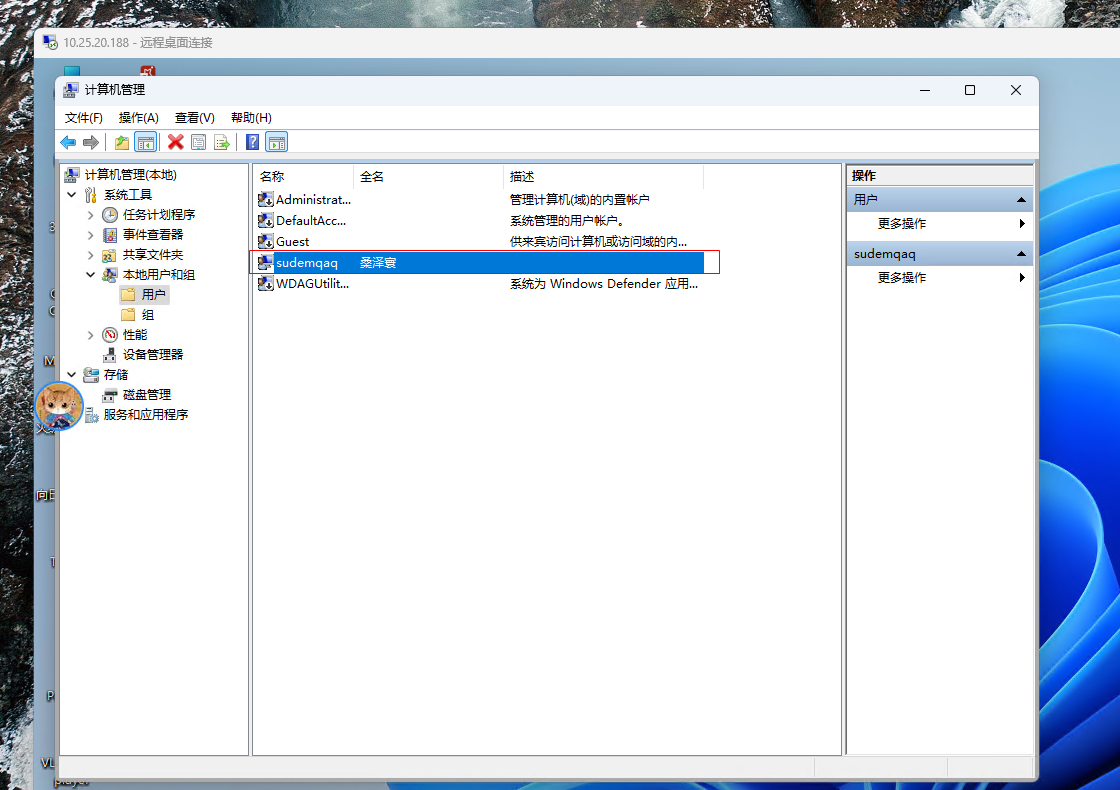
如图,这个没有任何描述信息,只有全名的账号其实就是你对应的微软账户的本地用户。那么就很简单了,我们只需要修改当前用户的权限即可
注意:这个用户名默认为微软账户的前5个字符,如果你不满意可以右键,直接重命名用户即可。
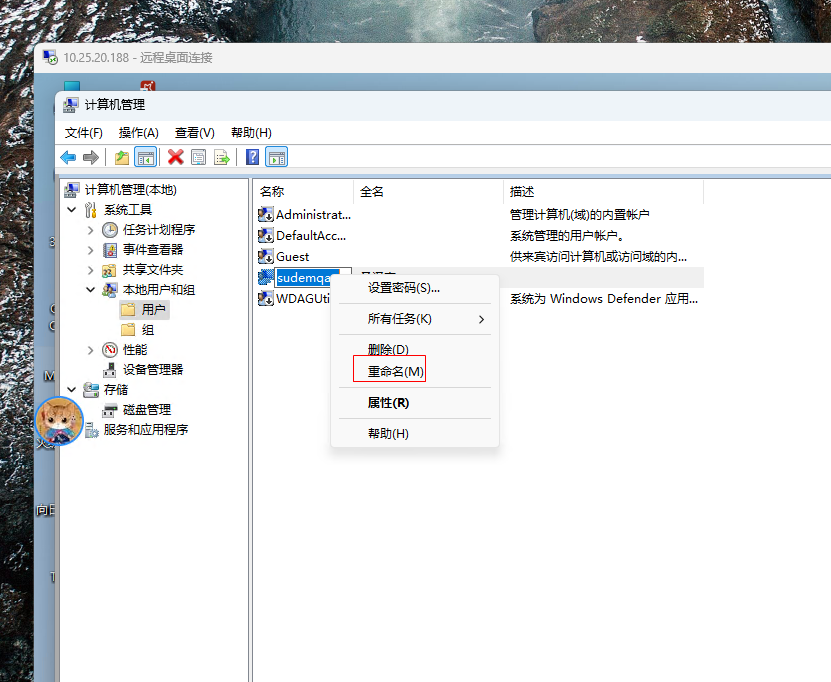
双击打开这个用户的属性页面,在隶属于选项卡中添加 Remote Desktop Users 组,授权当当前用户可以使用远程桌面登录。
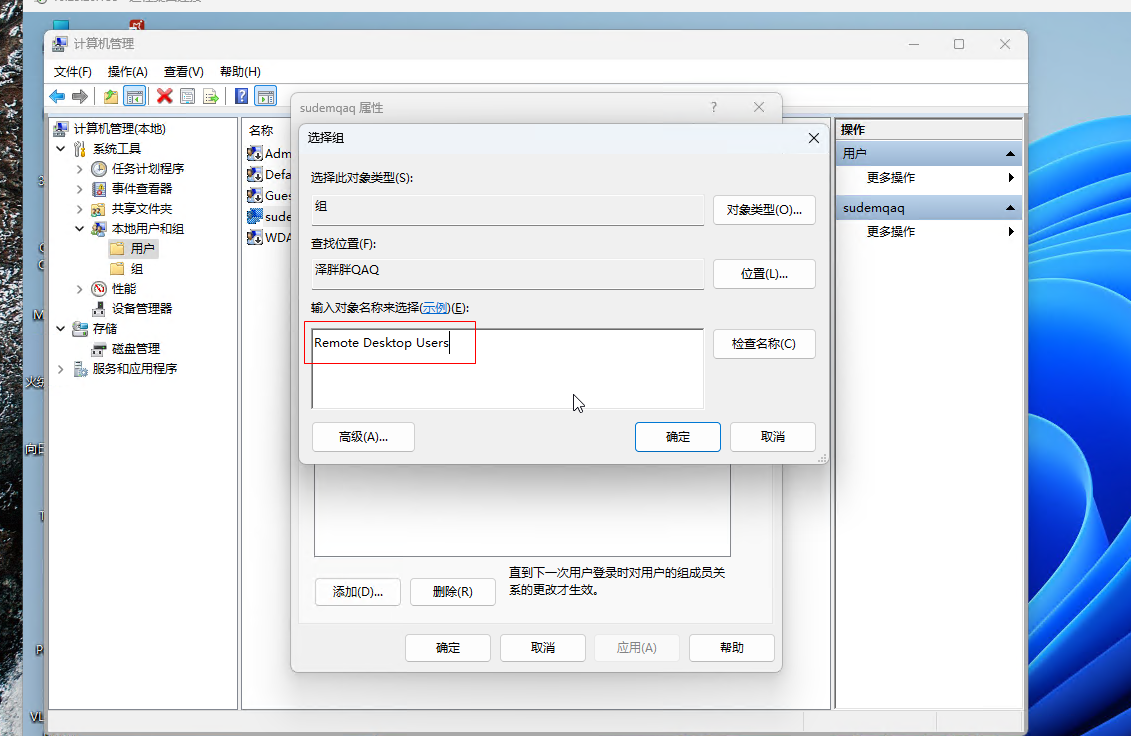
如此,你就可以用这个账户远程桌面登录了,密码为微软账户的密码
注意如果上面的方法还是不行,可以使用本地账户偷渡的办法,解决微软账户的密码没有缓存的问题,具体的思路是
1.新建一个本地账户,赋予远程登录权限,然后使用这个远程账号登录到系统。
2.然后在这个本地账户中尝试绑定你的微软账户,此时会提示 该账户已经在其它用户中使用,不用理会即刻。
3.打开任务管理器选项卡,在用户中找到你的微软账户的用户,点击链接,输入微软账号的密码,此时会登录到你的微软账号中去。
4.在微软账号中的用户中使用计算机管理->本地用户和组->用户 删除刚刚创建的本地账户,然后重复执行上面的操作,赋予微软账户远程桌面的权限,同时可修改用户名
5.重启设备,你发现就能使用对应微软账户的本地用户名远程登录了


文章评论